Projets & Tâches
Comment créer un ticket, travailler dessus au tableau ou en liste, lire son détail, et tenir le backlog d'un espace.
Créer un ticket
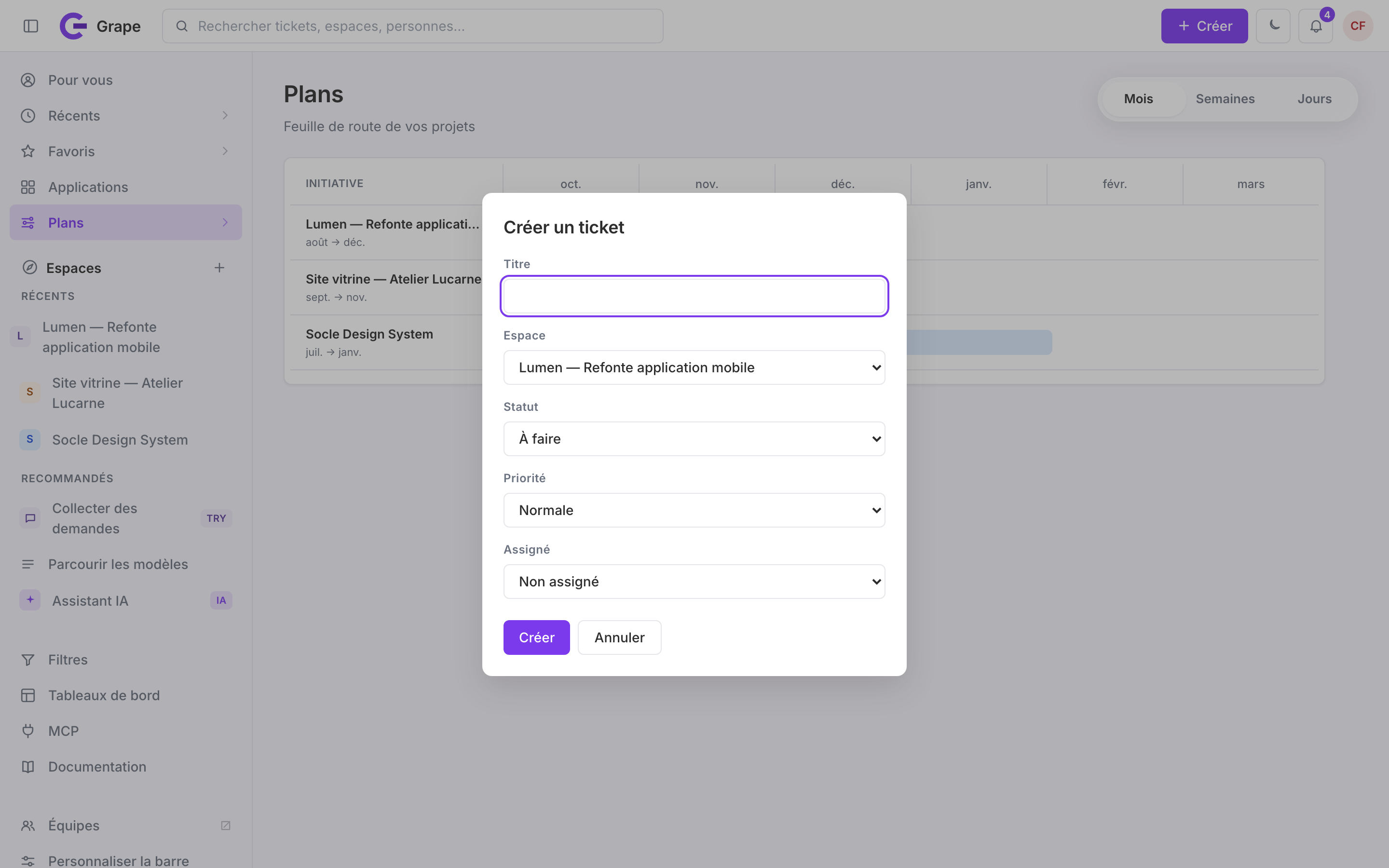
Le bouton « Créer », dans la barre supérieure, ouvre une modale de création rapide — accessible depuis n'importe quel écran, pas seulement depuis un espace ouvert. Trois étapes :
- Tapez le titre du ticket (c'est le seul champ obligatoire).
- Ajustez si besoin le statut, la priorité, l'assigné et l'espace de destination — l'espace proposé par défaut est celui que vous avez ouvert en dernier.
- Validez. Vous êtes amené directement sur le tableau de l'espace choisi, où le nouveau ticket apparaît dans la colonne correspondant à son statut.
Si aucun espace n'existe encore, la modale vous propose de créer un projet avant de pouvoir y ajouter un ticket.
Le tableau
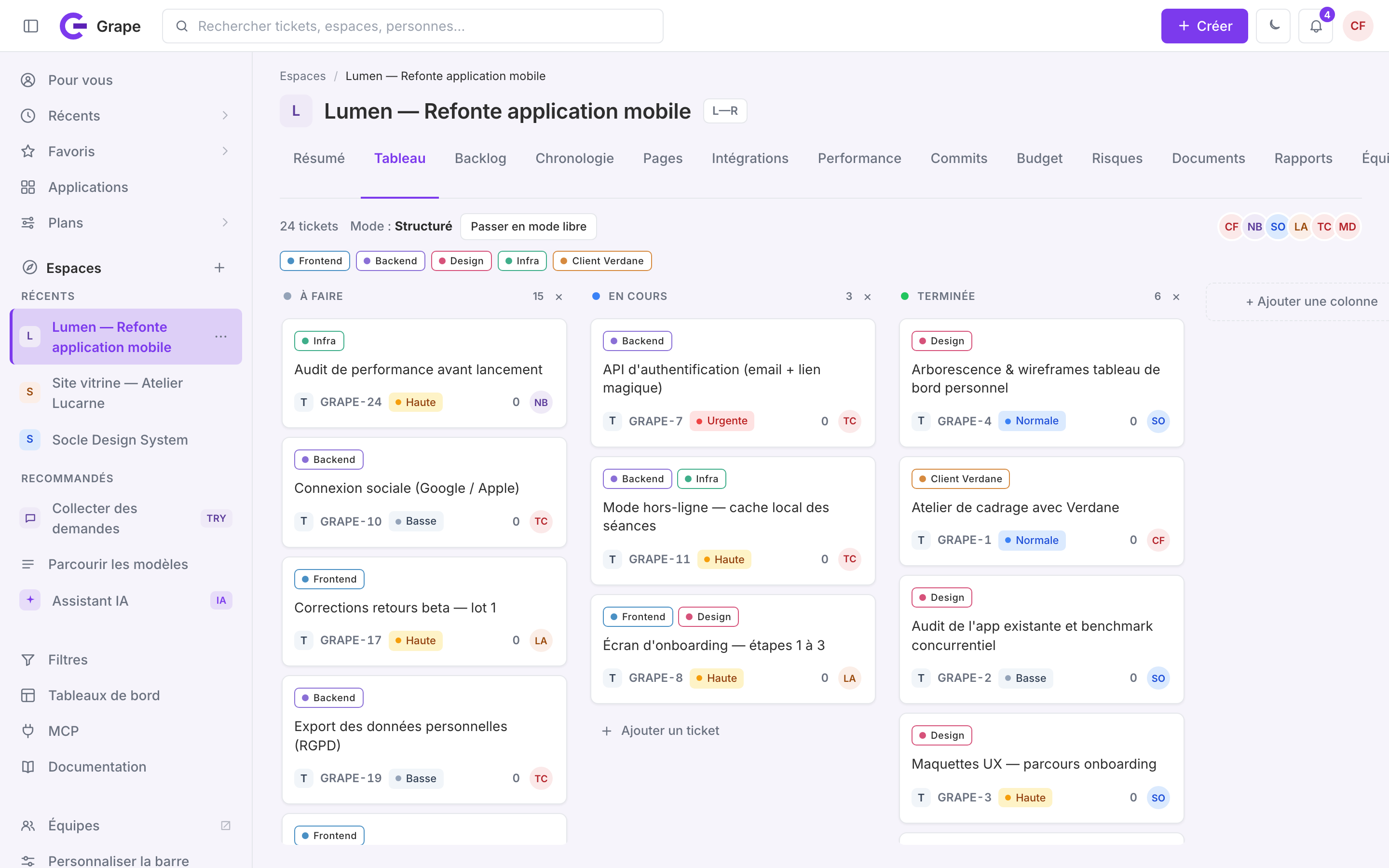
Le tableau (vue Kanban) est l'écran sur lequel vous atterrissez en ouvrant un espace. Les tickets sont répartis en colonnes par statut ; faites glisser une carte d'une colonne à l'autre pour changer son statut.
Au-dessus des colonnes, une rangée d'avatars filtre le tableau par assigné : cliquez sur un avatar pour ne voir que ses tickets, cliquez à nouveau pour revenir à tout le monde. Un filtre par étiquette est disponible juste en dessous. Si le propriétaire ou le gestionnaire de l'espace a activé le tableau libre, les colonnes ne sont plus liées au statut des tickets : c'est alors un espace de travail à colonnes personnalisées plutôt qu'un suivi de statut classique.
La vue Liste
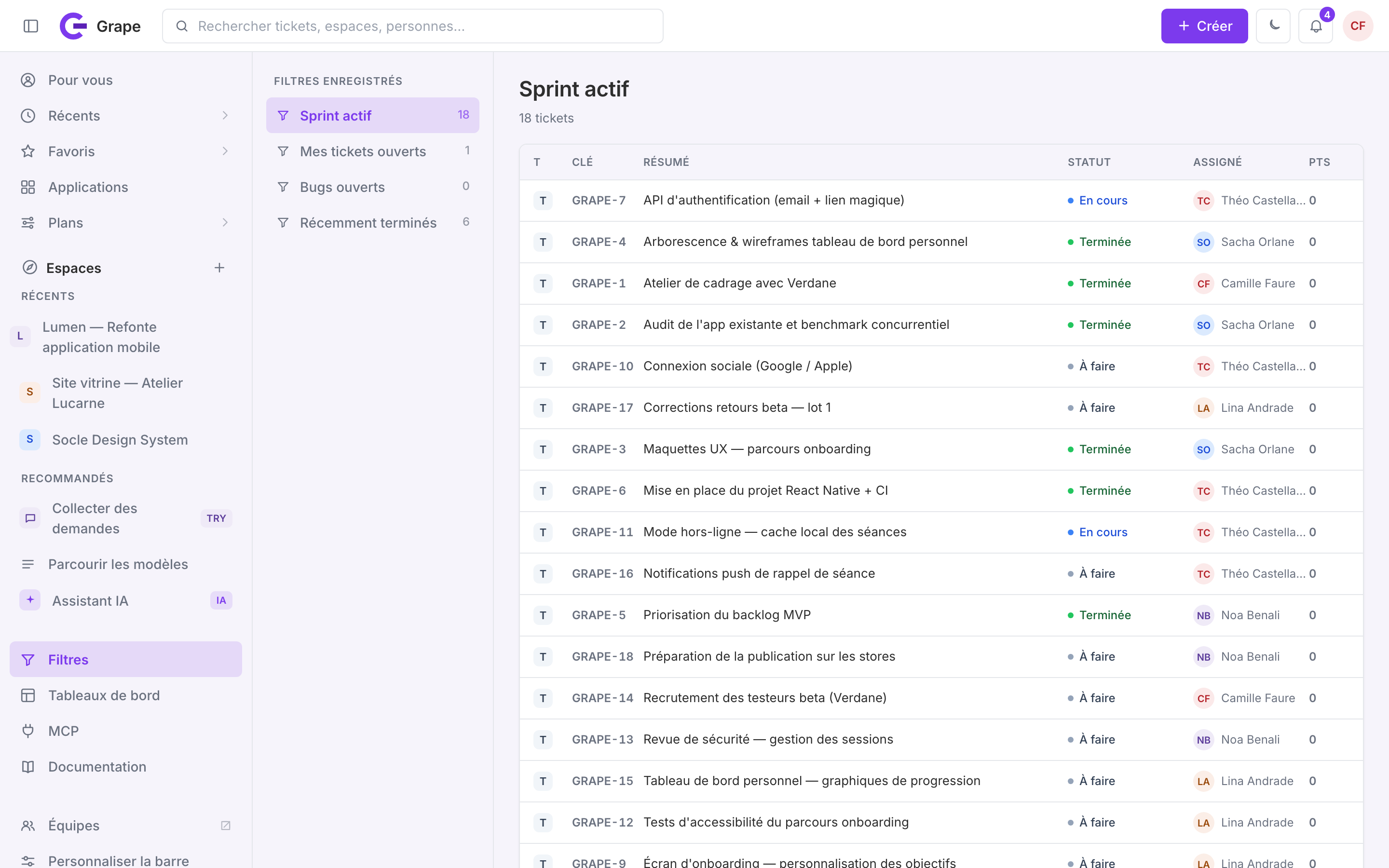
Accessible depuis la section « Filtres » du panneau de gauche, la vue Liste affiche les tickets dans un tableau compact (type, clé, résumé, statut, assigné, points), filtré par un filtre enregistré que vous choisissez dans le panneau de gauche. Quatre filtres sont proposés par défaut : Sprint actif, Mes tickets ouverts, Bugs ouverts et Récemment terminés. Le nombre à côté de chaque filtre est le nombre de tickets qu'il retient.
Le détail d'un ticket
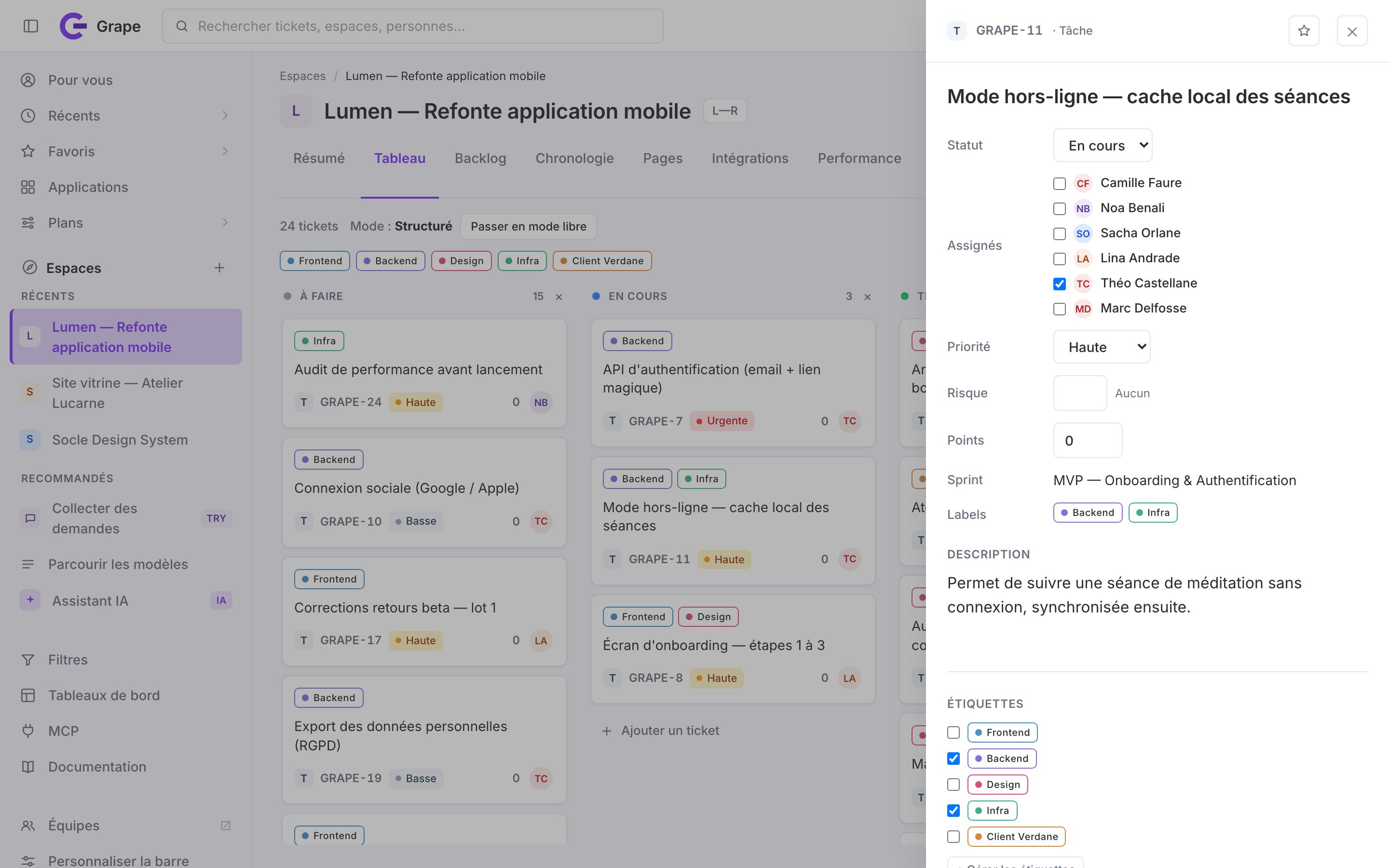
Cliquer sur un ticket — au tableau, en liste ou dans un résultat de recherche — ouvre son détail dans un panneau qui glisse depuis la droite. La touche Échap, un clic en dehors du panneau ou le bouton ✕ le referment, en enregistrant au passage le titre ou la description que vous étiez en train de modifier.
Les métadonnées et la description
En haut du panneau : le type de ticket, sa clé, et une étoile pour le marquer en favori. Juste en dessous, le titre (modifiable directement) puis une grille de métadonnées : statut, assignés, priorité, risque, points et sprint, puis les étiquettes. La description suit, en texte libre.
Checklist, commentaires, dépendances et temps passé
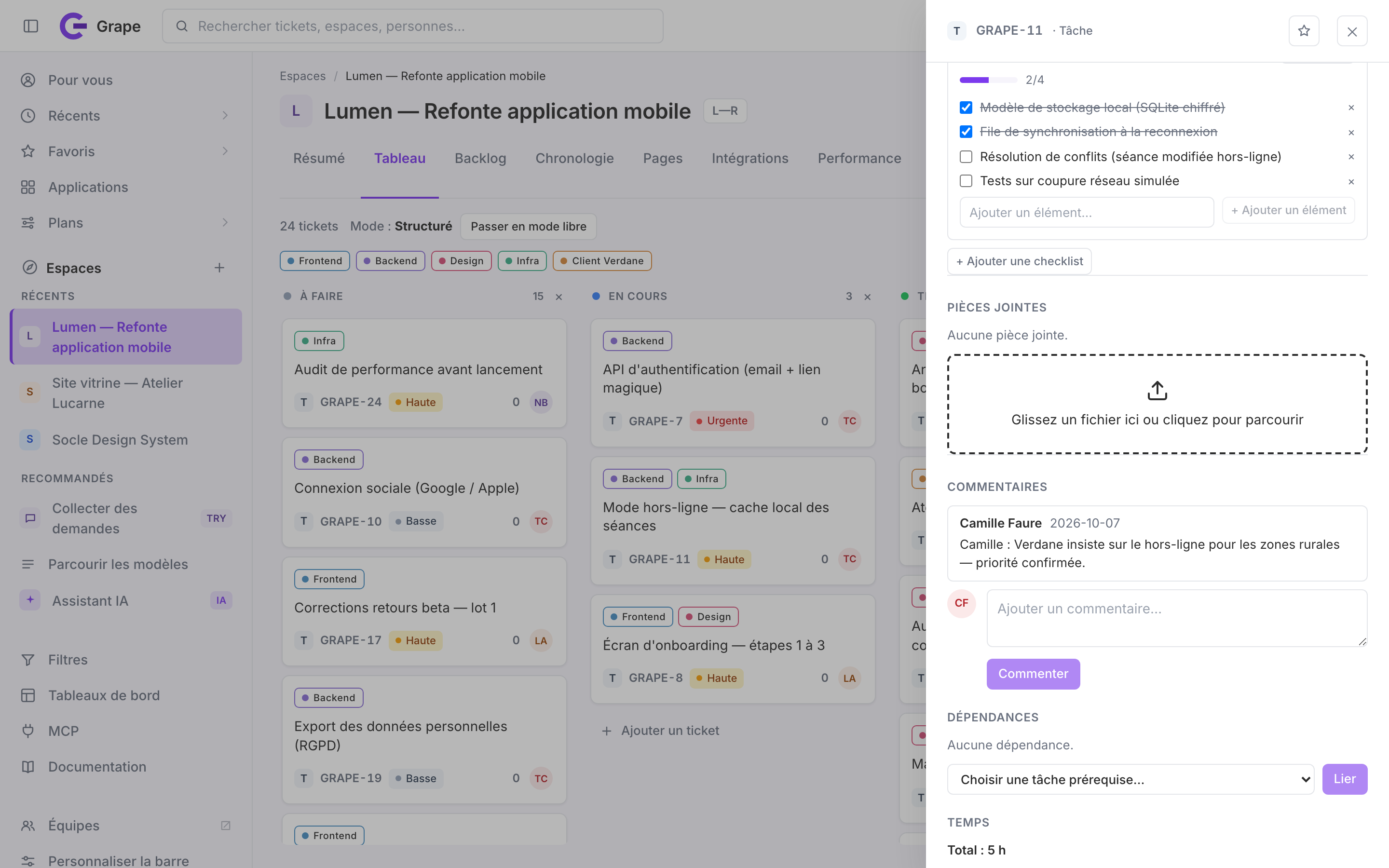
Le reste du panneau se parcourt en faisant défiler : étiquettes et champs personnalisés, sous-tâches, checklists, pièces jointes, puis — après un séparateur — liens externes, commentaires, dépendances et temps passé. Chaque checklist affiche sa progression (par exemple « 2/4 ») ; chaque entrée de temps est datée et additionnée en un total en bas de la section.
La section Dépendances d'un ticket ne liste que ce qui doit être fait avant lui (ses prérequis) — jamais ce qu'il bloque. Si le ticket A est un prérequis du ticket B, cette relation n'apparaît que dans le panneau de B ; le panneau de A ne mentionne pas qu'il bloque B. Pour voir ce qu'un ticket bloque, il faut donc ouvrir le ticket qui en dépend.
Le backlog
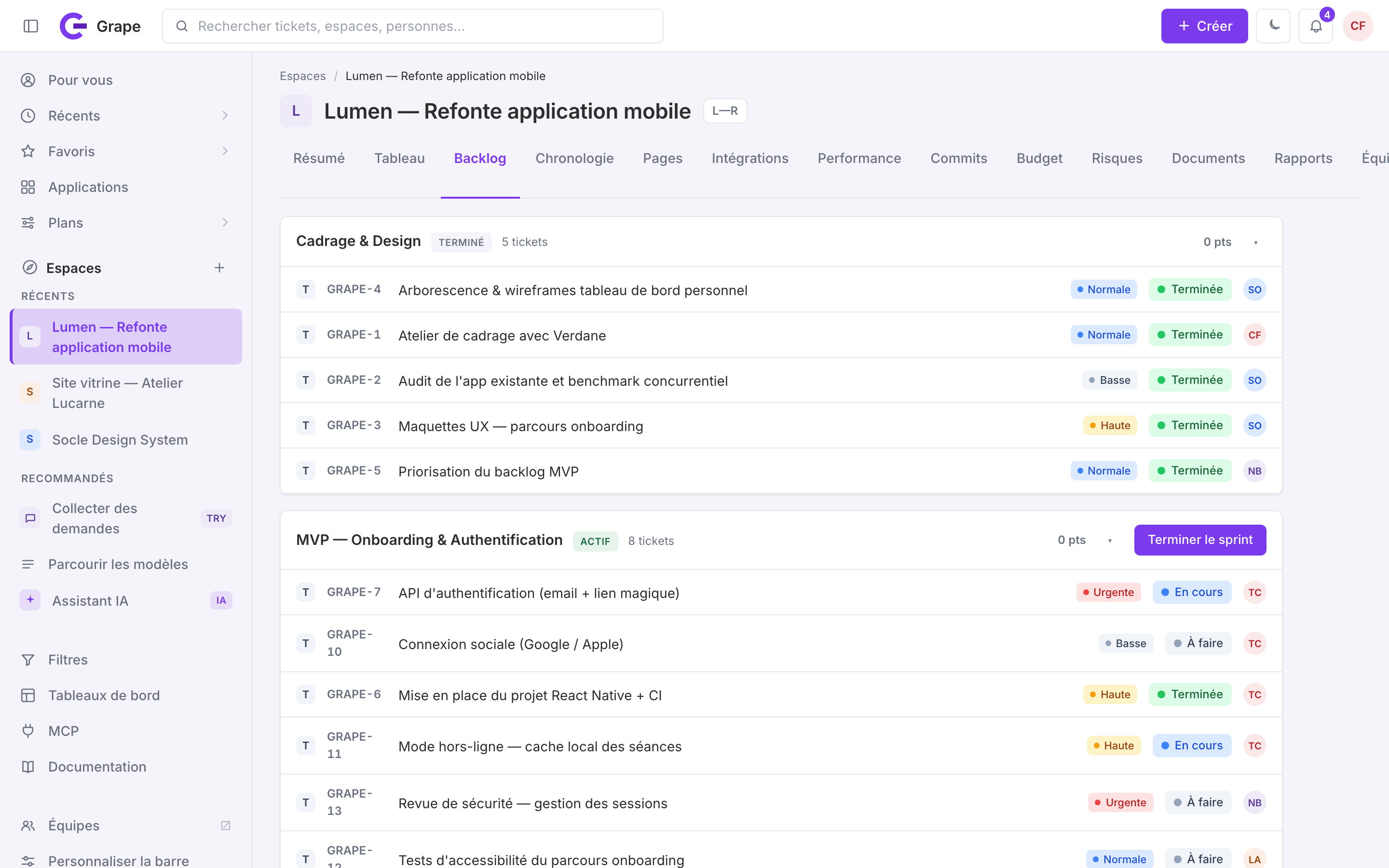
Le backlog regroupe les tickets qui n'appartiennent à aucun sprint, au-dessus ou en dessous des cartes de sprint — un sprint terminé, un sprint actif et un sprint planifié, dans l'exemple ci-dessous. Chaque carte de sprint se replie et se déplie, et porte un bouton d'action adapté à son état : démarrer un sprint planifié, ou clôturer le sprint actif.
Clôturer un sprint actif ouvre une boîte de dialogue qui vous demande où renvoyer les tickets qui ne sont pas terminés (un autre sprint, ou le backlog) avant de marquer le sprint comme terminé — aucun ticket non fini n'est perdu ou laissé de côté silencieusement. Vous pouvez aussi glisser un ticket d'un sprint à l'autre, ou vers le backlog, directement à la souris.