Premiers pas
Comment se connecter, ce que vous voyez en arrivant, et comment retrouver un espace, un ticket ou une personne sans parcourir tout le menu.
Se connecter
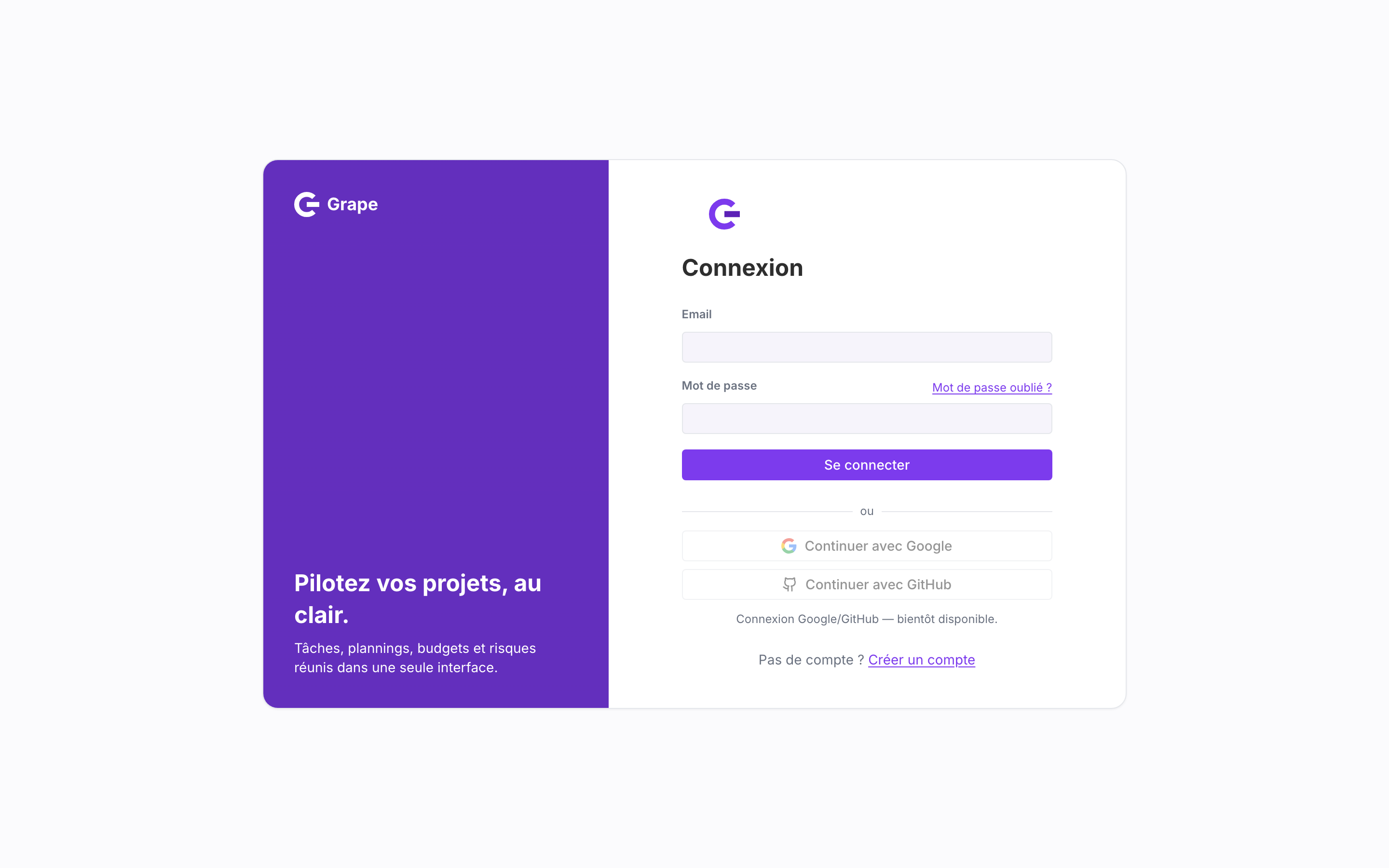
L'écran de connexion demande votre email et votre mot de passe. Le lien « Mot de passe oublié ? », au-dessus du champ mot de passe, lance la réinitialisation par email. Si votre instance a activé un fournisseur de connexion externe, des boutons supplémentaires apparaissent sous le formulaire ; sinon, seuls Email et Mot de passe sont proposés.
Si votre adresse n'a pas encore été confirmée, Grape vous le signale au moment de vous connecter et vous propose de renvoyer l'email de confirmation — pas besoin de recréer un compte.
Comprendre l'accueil
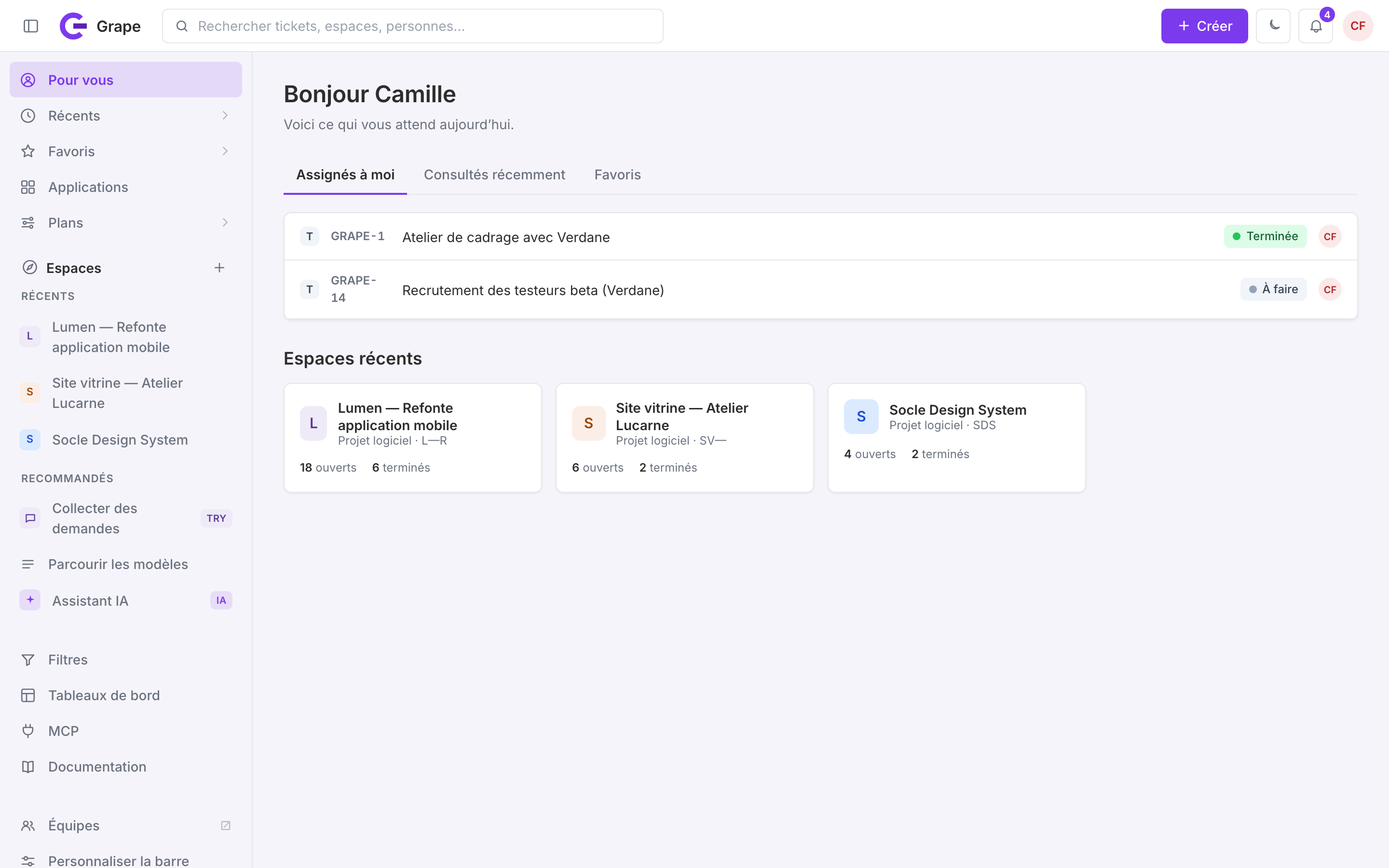
Une fois connecté, vous arrivez sur « Pour vous » : une salutation par votre prénom, puis trois onglets qui filtrent une même liste de tickets, et en dessous la grille de vos espaces récents.
- Assignés à moi — les tickets qui vous sont assignés, tous espaces confondus.
- Consultés récemment — les tickets et espaces que vous avez ouverts dernièrement.
- Favoris — ce que vous avez marqué comme favori. On met un ticket en favori depuis son panneau de détail, avec l'étoile en haut du panneau.
Chaque carte d'espace, plus bas, affiche son nom, sa clé (par exemple LUM)
et un compteur de tickets ouverts et terminés — sauf pour un espace en tableau libre, où
le statut n'est plus synchronisé avec les colonnes : la carte affiche alors seulement le
nombre total de tickets.
Retrouver un espace
Vos espaces (les projets auxquels vous avez accès) sont listés dans le panneau de gauche, sous les sections globales « Filtres » et « Plans ». Cliquer sur le nom d'un espace l'ouvre directement sur son tableau — c'est l'écran de travail par défaut, détaillé dans Projets & Tâches.
Chercher un ticket, un espace ou une personne
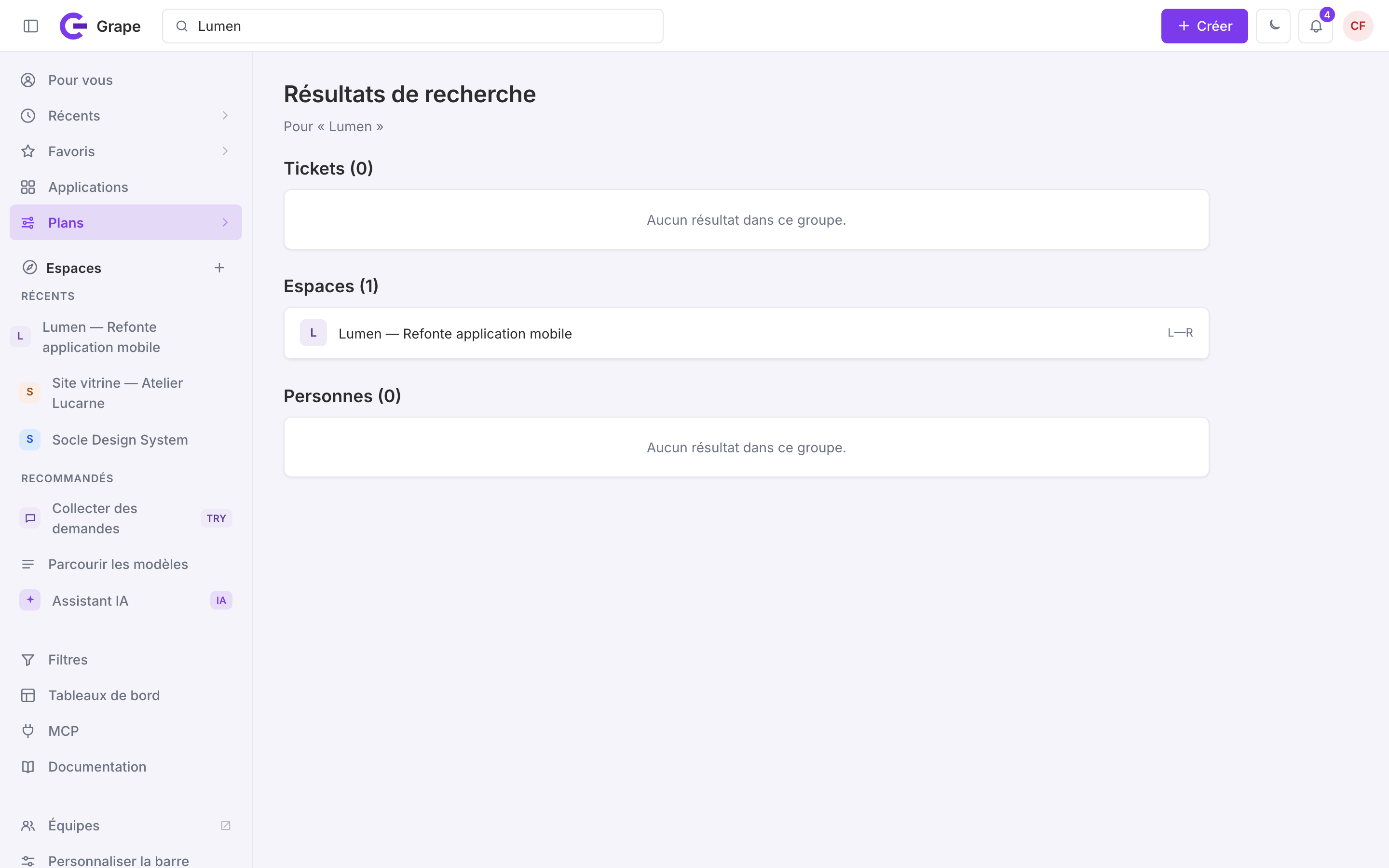
Le champ de recherche de la barre supérieure (« Rechercher tickets, espaces, personnes… ») cherche sur l'ensemble de vos espaces, pas seulement celui que vous avez ouvert. Dès que vous tapez quelque chose, les résultats s'affichent en trois groupes : Tickets, Espaces, Personnes.
Cliquer sur un ticket l'ouvre directement, même s'il appartient à un autre espace que celui affiché. Cliquer sur un espace vous y amène. Cliquer sur une personne referme simplement la recherche : Grape n'a pas encore de fiche de profil à afficher pour une personne — ce n'est pas un bouton cassé, la fonctionnalité n'existe pas encore.
Le menu « Créer », dans la barre supérieure, ouvre une modale de création rapide de ticket accessible depuis n'importe quel écran — pratique pour noter une tâche sans quitter ce que vous êtes en train de regarder. Le détail est dans Projets & Tâches.